템플릿 편집기로 직접 만들기
디자인 파일이 없어도 상품 페이지의 [에디터] 탭에서 템플릿을 고르고 내 정보를 넣어 바로 주문할 수 있어요. 4단계 사용법과 인쇄 체크, 편집을 마친 뒤의 흐름을 안내해요.
디자인 파일이 없어도 괜찮아요. 상품 페이지의 [에디터] 탭에서 템플릿을 고르고 이름·연락처만 넣으면, 인쇄용 PDF가 자동으로 만들어져 주문에 붙어요. 도련·안전영역·해상도처럼 인쇄에 필요한 기준은 편집기가 알아서 맞춰 드려요.
쓸 수 있는 상품
| 쓸 수 있음 | 아직 안 됨 |
|---|---|
| 명함(금박·형압 제외), 전단(마트·부동산 8절·4절 포함), 포스터·엽서, 리플렛, 티켓, 봉투, 스티커(라벨·시트·자유형), 떡메모지·양식지·NCR | 책자·카탈로그(여러 쪽), 캘린더, 상자·쇼핑백·부채 같은 전개도 상품, 금박·형압 상품 |
편집기는 로그인한 회원이 쓸 수 있어요. PC와 휴대폰 모두 돼요.
4단계로 만들기
1. 디자인 고르기
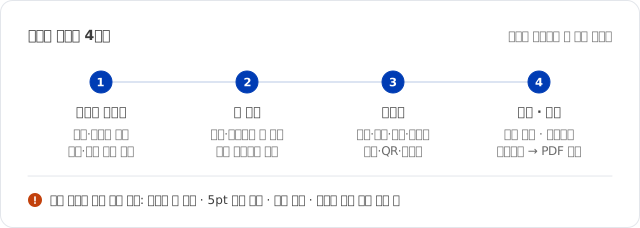
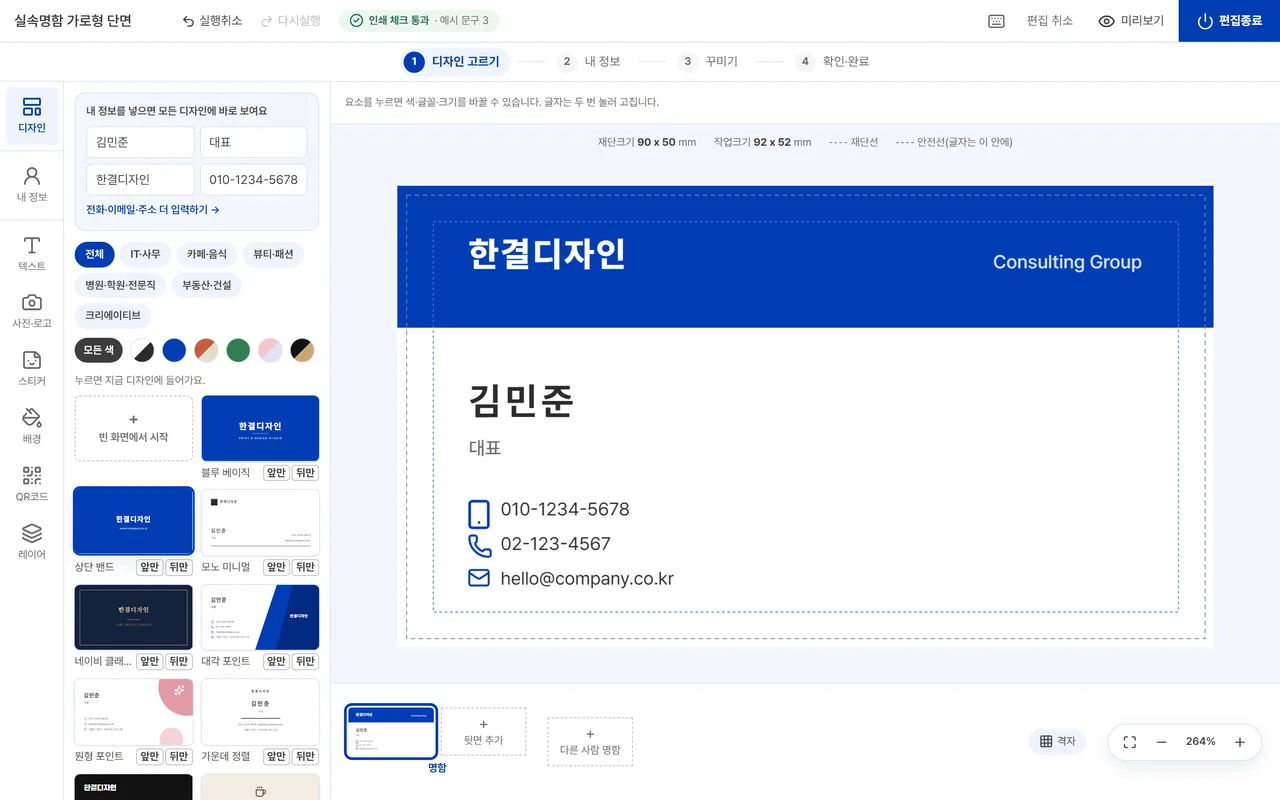
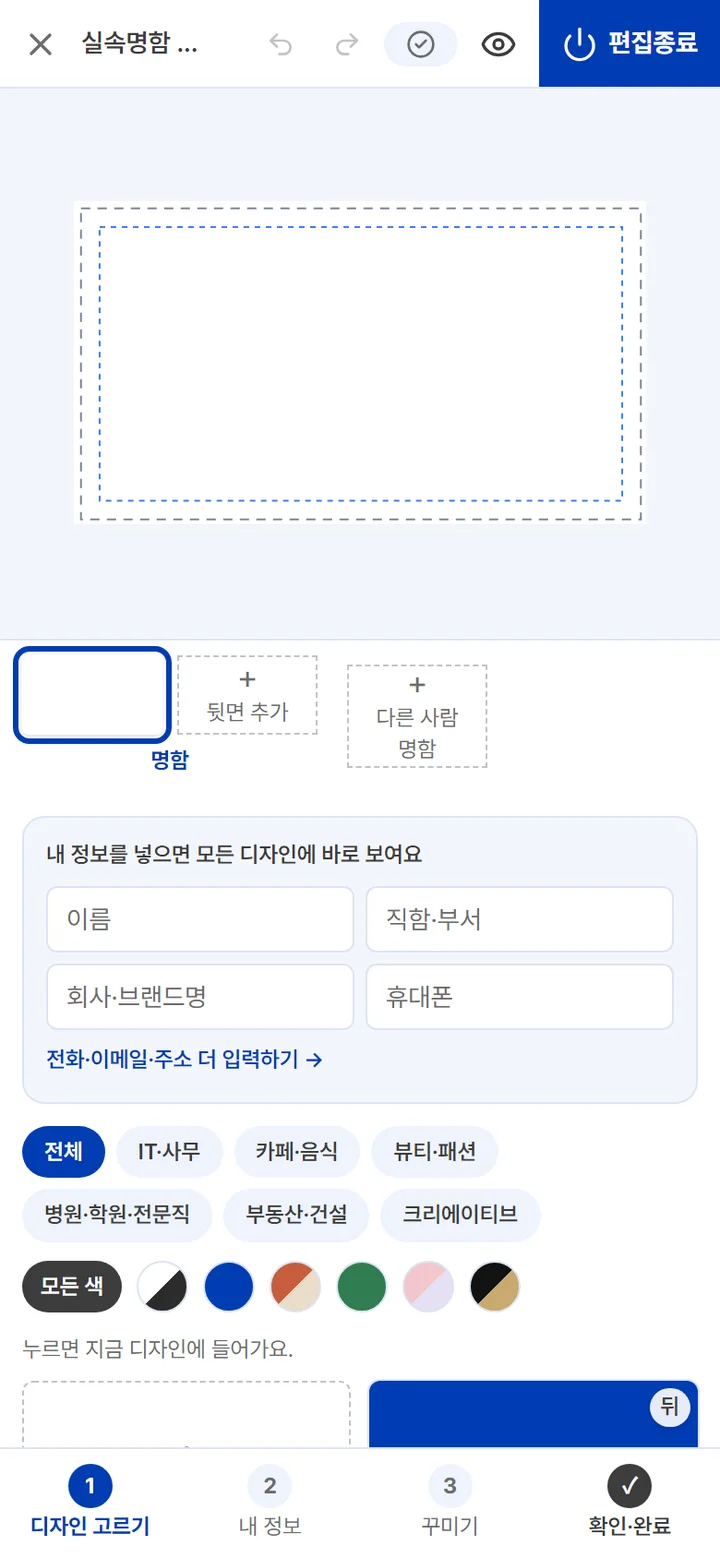
업종(IT·사무, 카페·음식, 뷰티·패션, 병원·학원 등)과 색으로 템플릿을 좁혀서 골라요. 위쪽 칸에 이름·직함·회사·휴대폰을 먼저 넣으면 모든 템플릿 미리보기에 내 정보가 바로 보여서 고르기 쉬워요. 명함은 템플릿마다 [앞만]·[뒤만]으로 한쪽 면만 가져올 수도 있어요.
2. 내 정보
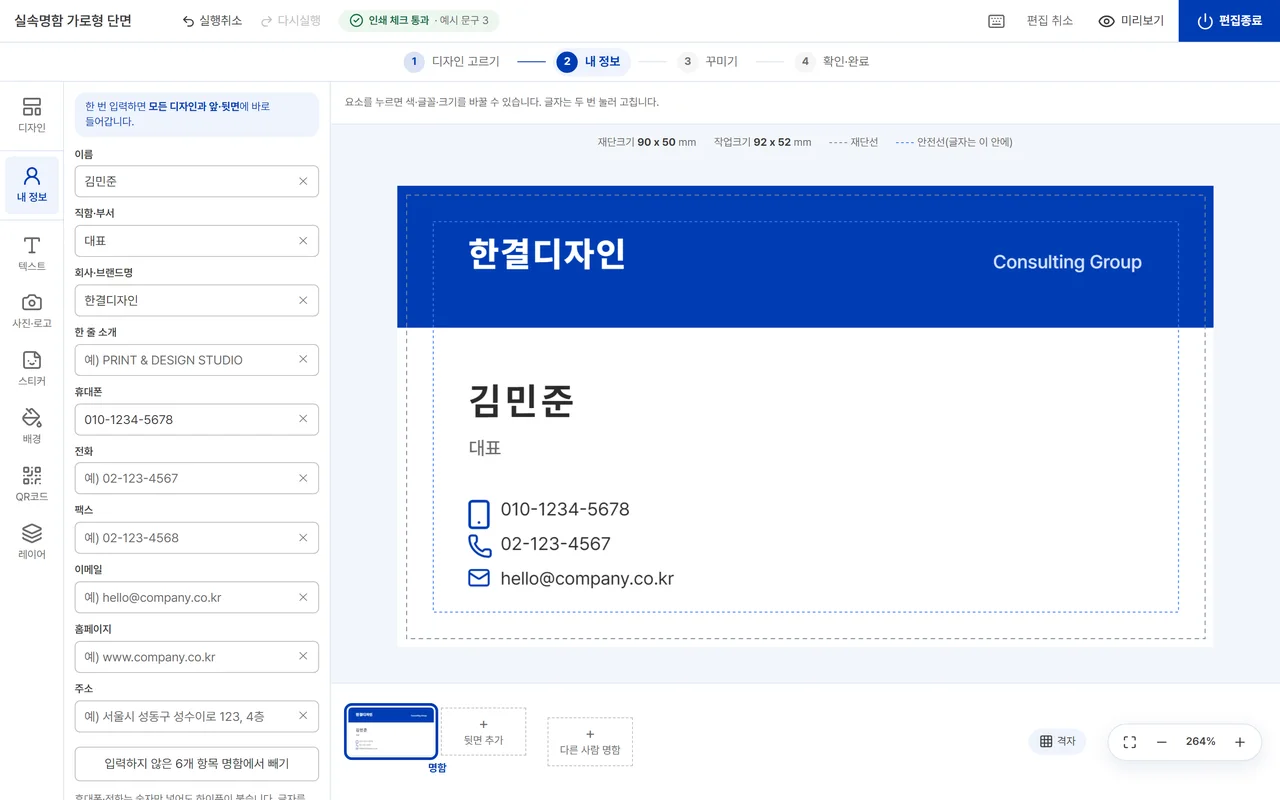
이름·직함·회사·한 줄 소개·휴대폰·전화·팩스·이메일·홈페이지·주소를 한 번에 입력해요. 입력한 정보는 앞면·뒷면과 다른 템플릿에도 함께 반영되고, 비워 둔 항목은 디자인에서 뺄 수 있어요.
3. 꾸미기
| 메뉴 | 할 수 있는 것 |
|---|---|
| 텍스트 | 제목·본문 추가, 글꼴 25종과 조합 추천, 곡선 글자 |
| 사진·로고 | 사진·로고 넣기, 자르기·보정, 흰 배경 지우기, 완성 이미지 통째로 넣기 |
| 스티커 | 아이콘·도형 넣기 |
| 배경 | 배경색·그라데이션, 대표색 한 번에 바꾸기 |
| QR코드 | 연락처 QR 등 만들기(12mm 이상으로) |
| 레이어 | 겹친 요소의 순서 바꾸기 |
글자는 두 번 누르면 바로 고칠 수 있고, 아래쪽 [뒷면 추가]·[다른 사람 명함](최대 10명, 건수 자동)으로 면과 사람을 늘릴 수 있어요.
4. 확인·완료 — 인쇄 체크
화면 위 [인쇄 체크]가 인쇄에서 문제가 될 만한 곳을 미리 알려 줘요. 항목을 누르면 해당 요소가 선택돼요.
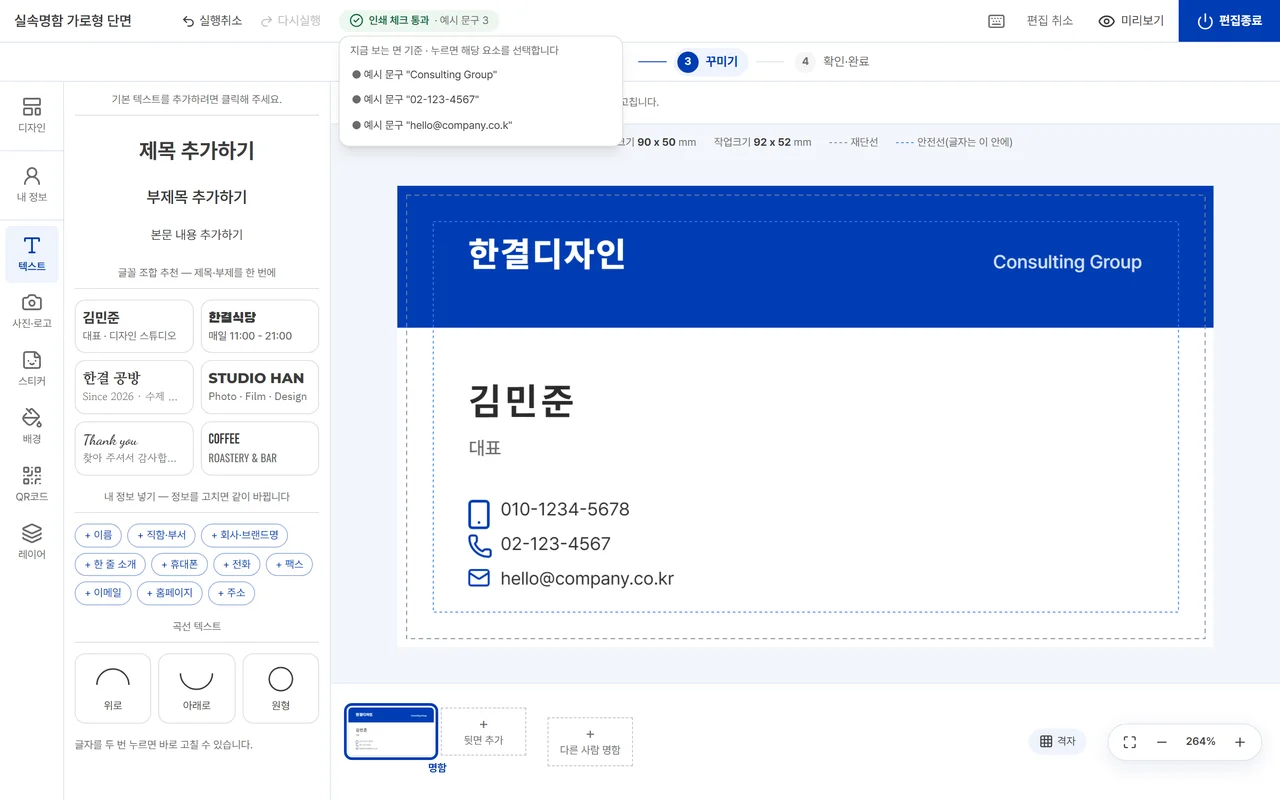
| 인쇄 체크가 알려 주는 것 | 왜 중요할까요 |
|---|---|
| 안전선 밖 글자·그림 | 재단할 때 잘릴 수 있어요 (재단선·도련·안전영역) |
| 5pt보다 작은 글자, 0.1mm보다 가는 선 | 인쇄에서 뭉개지거나 끊겨 보여요 |
| 300dpi보다 흐린 사진 | 인쇄물이 흐리게 나와요 (해상도 300dpi) |
| 지우지 않은 예시 문구 | 템플릿의 예시 전화번호·이메일이 그대로 인쇄돼요 |
| 도련까지 채우지 않은 배경, 접는 선에 걸친 글자 | 가장자리에 흰 줄이 생기거나 접힌 곳의 글자가 갈라져 보여요 |
| 12mm보다 작은 QR코드 | 휴대폰으로 읽히지 않을 수 있어요 |
| 자릿수가 맞지 않는 전화번호, 형식이 틀린 이메일 | 인쇄한 뒤에는 고칠 수 없어요(예: 010-1234-567, hello@company) |
편집종료 — 미리보기와 동의
[편집종료]를 누르면 인쇄 전 마지막 확인 화면이 열려요. 펼쳐보기·실물 느낌으로 확인하고(PC는 실제 크기도), 확인할 곳이 있으면 면마다 [고치기]를 눌러 그 면으로 돌아가 고칠 수 있어요. "꼭 알아 두세요"와 편집 유의사항을 읽고 동의 한 번이면 [종료하기]를 누를 수 있어요.
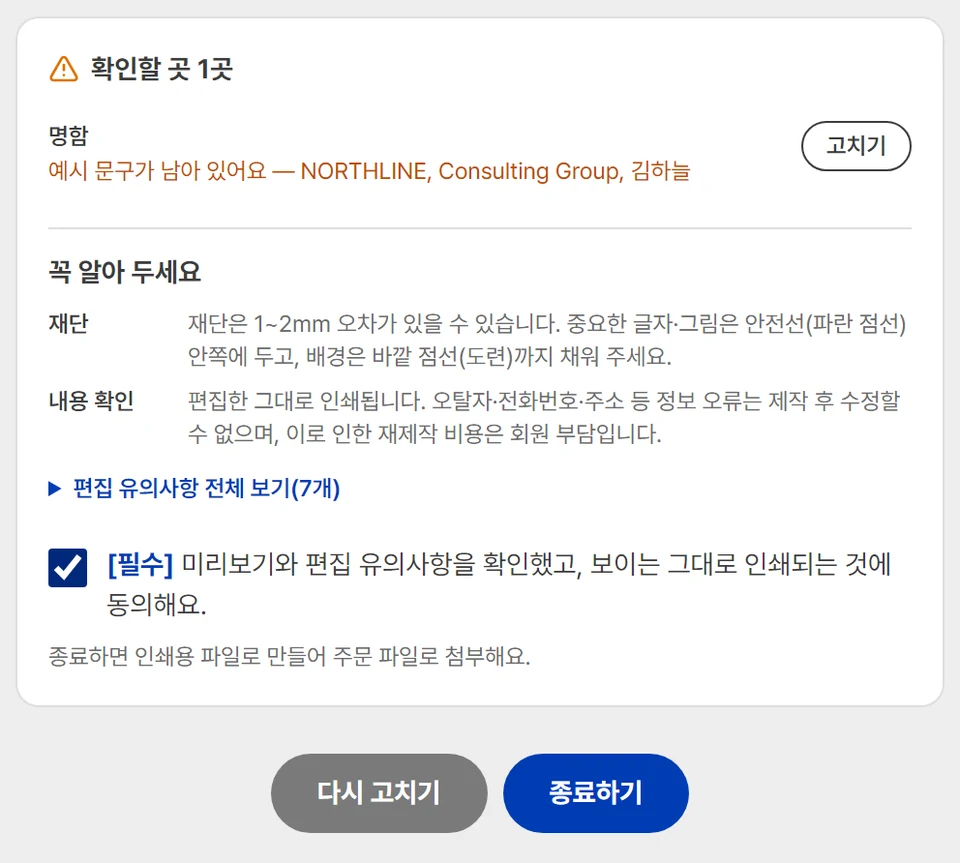
참고
모든 면이 비어 있는 디자인은 편집을 마칠 수 없어요. 한쪽 면만 비어 있으면 미리보기에서 한 번 더 알려 드려요.
편집을 마치면
인쇄용 PDF(도련 포함)가 만들어져 자동으로 주문 파일에 첨부돼요.
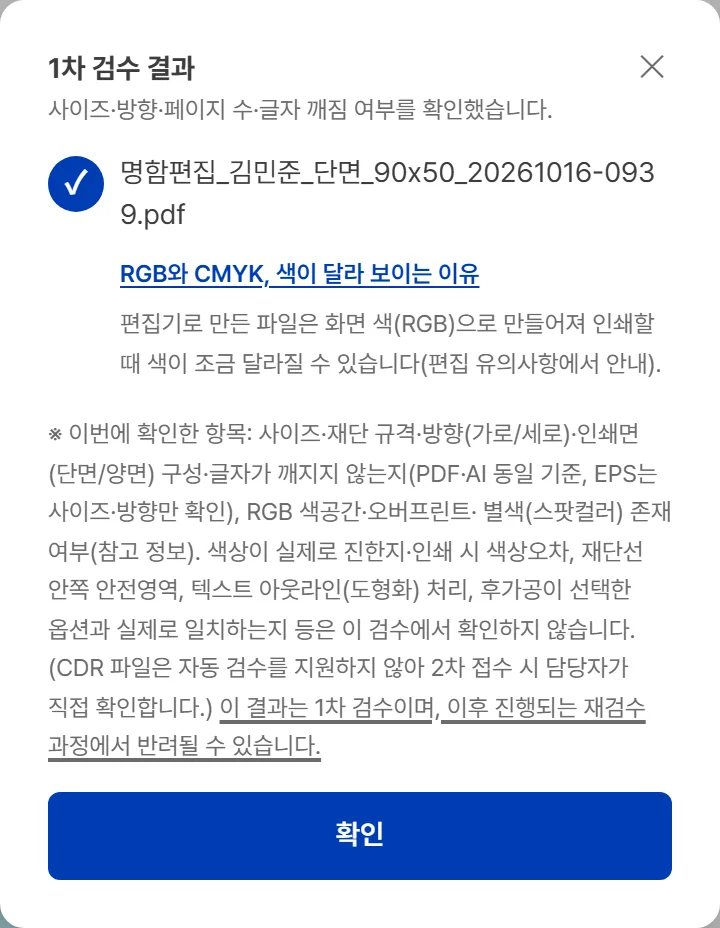
곧바로 1차 검수가 돌아가 결과 창이 열려요. (파일 1차 검수 사용법)
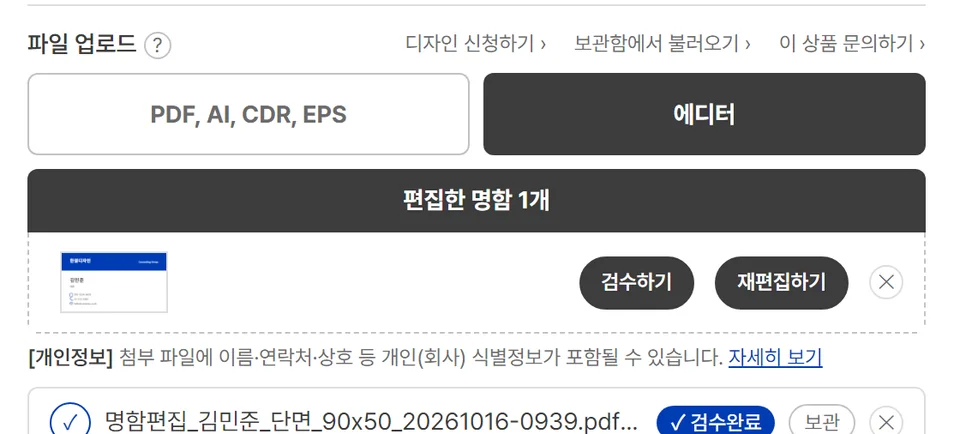
상품 페이지에는 "편집한 명함 1개"로 표시되고, [재편집하기]로 언제든 다시 고칠 수 있어요.
만든 디자인은 어디에 남나요
편집 중 : 편집하는 동안 계정에 자동으로 저장돼요(편집기 위쪽 "자동 저장됨"). 다른 PC나 휴대폰에서 로그인해 같은 상품을 열어도 이어서 편집할 수 있어요. 편집을 마치면 지워지고, 마치지 않으면 마지막 저장 후 30일 동안 남아요.
계속 쓸 디자인 : 편집기 위쪽 [보관함에 저장]이나 첨부 목록의 [보관]을 누르면 내 디자인 보관함에 저장되어, 다른 기기에서도 다시 편집하고 다음 주문 때 불러올 수 있어요.
고쳐서 다시 보관할 때 : 보관함에서 불러온 디자인이나 한 번 보관한 디자인을 고쳐 다시 보관하면 "같은 파일이 있어요. 업데이트할까요?"를 물어요. [업데이트]를 누르면 새 항목이 늘지 않고 그 디자인이 바뀌어요.
편집기에서 만든 파일도 검수 담당자가 보나요
네. 편집기 파일도 결제 뒤 담당자가 제작 가능한지 한 번 더 확인해요. 편집기 파일은 인쇄용 색(CMYK)으로 만들어지고 검정 글자는 먹 1도(K100)로 들어가서, 따로 고치실 것은 없어요. 화면과 종이는 빛과 잉크의 차이로 색이 조금 달라 보일 수 있어요.
옵션(단면·양면, 크기)을 바꾸면 어떻게 되나요
편집을 마친 뒤 인쇄면이나 크기 옵션을 바꿨다면 [재편집하기]로 편집기를 열어 다시 마쳐 주세요. 크기를 바꾼 경우 명함·전단 같은 인쇄물과 라벨 스티커는 만든 디자인을 바뀐 크기에 맞춰 옮겨 열어 드리니 글자·사진 위치만 확인하면 돼요(시트·자유형 스티커는 처음부터 다시 만들어요). 첨부된 PDF는 편집을 마친 시점의 옵션 기준이에요.
직접 만든 이미지를 통째로 넣을 수 있나요
꾸미기 > 사진·로고에서 완성 이미지를 넣을 수 있어요. 인쇄 크기 기준 300dpi 이상의 이미지가 좋고, 300dpi보다 흐리면 인쇄 체크가 알려 드려요.
마지막 수정 2026-10-27