투명도·오버프린트 주의사항
그림자·투명 효과와 오버프린트(겹쳐 찍기)가 인쇄에서 문제를 일으키는 이유와 미리 확인하는 방법을 알려 드려요.
화면에서는 멀쩡한데 인쇄 결과에서 그림자가 사라지거나 검정 글자 뒤로 배경색이 비치는 경우가 있어요. 대부분 투명도와 오버프린트 때문이에요.
투명도 효과란
그림자, 내부·외부 광선, 페더(가장자리를 흐리게), 불투명도 조절처럼 아래 색과 겹쳐 비치게 하는 효과예요. 출력 장비는 이런 효과를 그대로 처리하지 못하는 경우가 있어서, 효과가 많을수록 출력 단계에서 오류가 생기기 쉬워요.
미리 정리하는 방법
투명도 병합(효과를 하나의 확정된 그림으로 합치는 기능): 일러스트레이터는 [오브젝트 > 투명도 병합], 인디자인은 PDF 내보내기의 투명도 병합 사전 설정에서 처리해요. 병합할 때는 해상도를 300ppi 이상으로 해 주세요.
래스터화(벡터를 이미지로 확정하는 것): 효과가 복잡하면 오브젝트를 이미지로 확정하는 게 가장 안전해요. 그라데이션도 복잡하면 래스터화하거나 확장해서 단계가 끊어지지 않게 하세요.
병합·래스터화는 CMYK로 변환한 뒤 하세요. 별색이 남은 채 병합하면 색이 의도와 다르게 나올 수 있어요.
한 번 확정하면 고치기 어려우니 원본 파일은 따로 보관해 두세요.
주의
상위 버전에서 하위 버전 형식으로 저장하면 효과가 의도와 다르게 바뀔 수 있어요. 가장 안전한 방법은 효과를 정리한 뒤 PDF로 저장하는 거예요. (인쇄용 PDF 저장 방법)
오버프린트란
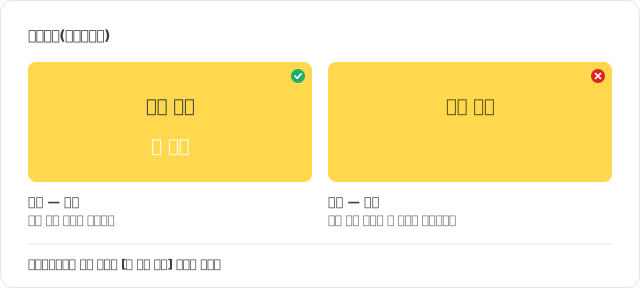
오버프린트는 위의 색이 아래 색을 지우지 않고 겹쳐서 찍는 방식이에요. 의도하지 않게 켜져 있으면 검정 면 아래에 있는 배경색이 비쳐 보이거나, 흰 글자가 사라질 수 있어요.
| 상태 | 결과 |
|---|---|
| 오버프린트 꺼짐 | 위의 색이 그대로 나와요 |
| 오버프린트 켜짐 | 아래 색이 섞여 비쳐요. 흰색 위 오버프린트는 흰색이 사라질 수 있어요 |
확인 방법
일러스트레이터: 개체를 선택하고 속성 패널의 칠 중복 인쇄(오버프린트) 체크가 꺼져 있는지 보세요.
코렐드로우: 개체의 채움겹쳐인쇄 설정을 확인하고 해제하세요.
퀵: 트랩 정보에서 오버프린트·녹아웃 설정이 의도와 같은지 보세요.
K100% 검정이 아래 색에 비치는 게 싫다면 K 99%로 바꾸거나 C를 1% 이상 섞어 주세요. (RGB와 CMYK) 접수 전에 미리 확인해 주세요.
참고
1차 검수는 투명도·오버프린트 문제를 확인하지 않아요. 저장한 PDF를 열어 모양이 의도와 같은지 직접 확인해 주세요. (시안·교정·파일 확인)
그림자가 인쇄에서 없어졌어요
투명도 병합이나 래스터화 없이 저장되어 효과가 처리되지 못했을 수 있어요. 효과를 확정한 뒤 다시 PDF로 저장해 보세요.
흰 글자가 인쇄에서 안 보여요
흰색에 오버프린트가 켜져 있으면 아래 색에 묻혀 사라질 수 있어요. 속성에서 칠 중복 인쇄를 끄고 다시 저장하세요.
마지막 수정 2026-10-17