해상도 300dpi 이해하기
사진과 이미지가 인쇄에서 깨져 보이지 않으려면 실제 크기 기준 300dpi 이상이 필요해요.
해상도는 이미지가 얼마나 촘촘한지를 나타내요. 단위인 dpi(1인치 안에 들어가는 점의 개수)가 낮으면 인쇄할 때 계단 모양이 보이고 흐릿해져요.
기준
인쇄용 이미지는 실제로 인쇄되는 크기에서 300dpi 이상이면 좋아요. 우리 사이트의 안내도 같아요. 이때 "인쇄되는 크기 기준"이라는 점을 꼭 기억해 두세요.
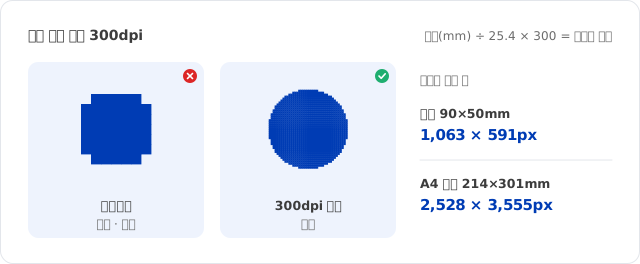
크기별로 필요한 픽셀 수
| 인쇄 크기 | 필요한 가로×세로(약) |
|---|---|
| 명함 90×50mm | 1,063×591px |
| A4 작업 사이즈 214×301mm | 2,528×3,555px |
계산식은 가로(mm) ÷ 25.4 × 300이에요.
자주 하는 실수
웹에서 저장한 이미지 사용 : 화면에서는 선명해도 인쇄에는 픽셀이 부족한 경우가 많아요.
작은 이미지를 크게 늘리기 : 늘린다고 선명해지지 않아요.
프로그램에서 dpi 숫자만 바꾸기 : 포토샵에서 해상도 수치만 바꾸는 것은 도움이 되지 않아요. 처음부터 큰 원본으로 작업하세요.
일러스트 글자·도형 : 벡터(확대해도 깨지지 않는 선과 면) 방식은 해상도 걱정이 없어요. 이미지 부분만 신경 쓰세요.
주의
이미지를 필요 이상으로 크게 저장하면 용량이 커져서 출력 중 오류나 지연이 생길 수 있어요. 실제 사용 크기에서 300dpi 정도로 맞추는 것이 가장 안정적이에요.
참고
파일 용량이 너무 작으면 저해상도 우려 경고가 나올 수 있어요. 경고가 나오면 이미지를 더 큰 원본으로 바꿔 보세요.
확인 방법
일러스트레이터는 연결(Links) 패널에서 이미지의 실제 해상도를 볼 수 있어요.
포토샵은 이미지 크기 창에서 인쇄 크기와 해상도를 함께 볼 수 있어요.
프로그램별 확인 방법은 제작안내의 프로그램별 가이드를 참고해 주세요.
로고가 흐리게 보여요
로고가 비트맵(사진 형식)이면 흐려질 수 있어요. 가능하면 원본 AI 같은 벡터 파일을 쓰세요.
300dpi 미만인데 그대로 주문해도 되나요
주문은 가능하지만 인쇄물이 흐리거나 깨질 수 있어요. 가능한 한 더 큰 원본으로 바꿔 주세요.
마지막 수정 2026-10-17