처음 주문하는 분께
상품 선택부터 파일 업로드, 제작, 수령까지 주문 전체 흐름을 한 번에 보여 드려요.
영상으로 먼저 보기

내 주문은 이렇게 만들어져요

인쇄 주문이 처음이어도 괜찮아요. 아래 순서대로 따라오시면 돼요.
주문부터 수령까지
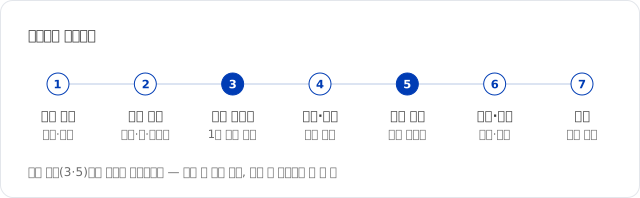
상품 고르기 : 카테고리에서 상품을 고르고, 상품 페이지에서 규격과 용지를 확인해요.
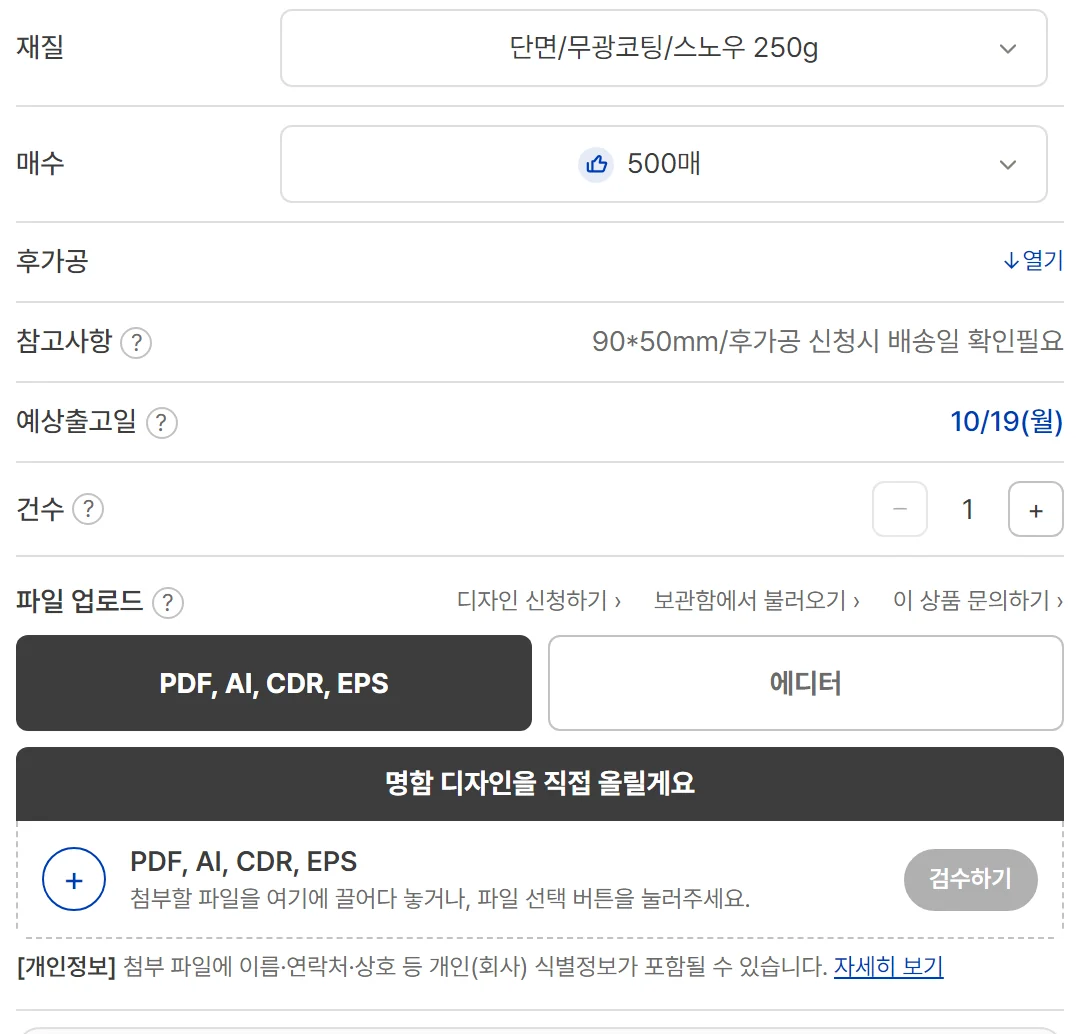
옵션 정하기 : 수량, 용지, 단면·양면, 후가공(인쇄 뒤에 더하는 가공. 박·형압·오시 등) 등을 선택해요. 선택에 따라 금액이 바로 반영돼요. 상품 페이지의 [견적서] 버튼으로 견적서도 확인할 수 있어요.
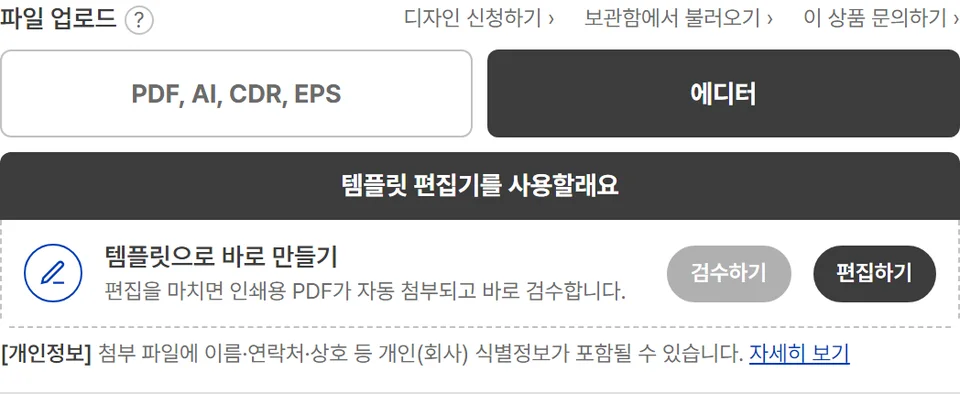
파일 올리기 : 만들어 둔 인쇄 파일을 상품 페이지에서 올려요. 올리는 즉시 1차 검수가 돌아가요(파일 1차 검수 사용법). 파일이 없으면 [에디터] 탭의 템플릿 편집기로 만들 수 있어요.
장바구니·주문서 작성 : 배송 방법(택배 또는 방문수령)을 고르고 주문을 접수해요.
파일 확인 : 접수된 파일을 검수 담당자가 제작 가능한지 확인해요. 문제가 있으면 사유와 함께 안내해 드려요.
제작과 출고 : 확인이 끝나면 인쇄·재단·후가공을 거쳐 출고돼요.
수령과 확인 : 받으신 뒤 바로 상태를 확인해 주세요.
참고
상품 페이지 옵션 영역의 [예상출고일]과 접수마감 시간을 함께 보시면 일정을 가늠하기 쉬워요. 자세한 내용은 접수마감·당일판을 참고해 주세요.
주문 뒤에는 어디서 확인하나요
로그인하셨다면 마이페이지 > 주문현황에서 진행 상태와 송장번호를 볼 수 있어요.
비회원으로 주문하셨다면 로그인 창의 [비회원 주문조회]에서 주문번호·주문자명·연락처(또는 이메일)로 조회하세요.
꼭 알아 두세요
주의
취소는 제작이 시작되기 전 단계에서만 직접 신청하실 수 있어요. 인쇄 공정에 들어간 주문은 디자인·수량·옵션 변경과 취소가 어려워요. 마이페이지 > 주문현황의 [취소 신청]에서 주문 단계에 따라 고를 수 있는 유형이 다르게 보여요.
업로드하신 파일 그대로 인쇄돼요. 오타와 사이즈는 올리기 전에 직접 확인해 주세요. (시안·교정·파일 확인 참고)
파일이 아직 완성되지 않았어요
파일 작업 방법은 재단선·도련·안전영역부터 읽어 보시면 좋아요. 프로그램별 작업 방법은 프로그램별 작업법에 있어요.
명함·전단·스티커·봉투처럼 편집기를 지원하는 상품은 상품 페이지의 [에디터] 탭에서 템플릿으로 바로 만들 수 있어요. 편집을 마치면 인쇄용 PDF가 첨부되고 바로 검수돼요. 자세한 사용법은 템플릿 편집기로 직접 만들기에 있어요.
받아 보니 문제가 있어요
받으신 즉시 인쇄물 상태를 확인해 주세요. 문제가 있으면 마이페이지 > 주문현황의 주문 카드에서 신청하실 수 있고, 어려우면 1:1 상담의 '재작업신청' 분류로 문의하셔도 돼요. 자세한 방법은 재작업·재인쇄 신청 안내에 있으며, 기준은 작업규약의 '재작업' 항목을 확인해 주세요.
마지막 수정 2026-10-17