인쇄 파일 접수 방법
지원 파일 형식, 용량, 업로드 방법과 접수 전 점검 순서를 알려 드려요.
영상으로 먼저 보기

제휴사라면, API로 주문을 이어요

인쇄 파일은 상품 페이지의 파일 업로드 영역에서 올려요.
올릴 수 있는 파일
| 항목 | 안내 |
|---|---|
| 파일 형식 | PDF, AI(일러스트레이터), CDR(코렐드로우), EPS |
| 용량 | 파일 하나당 최대 200MB |
형식이 맞지 않는 파일은 첨부되지 않고 안내 문구가 나와요. 어떤 형식으로 저장해야 할지 모르겠다면 PDF가 가장 무난해요. (PDF 저장 방법 참고)
올리는 순서
상품 페이지에서 수량·용지 등 옵션을 먼저 선택해요.
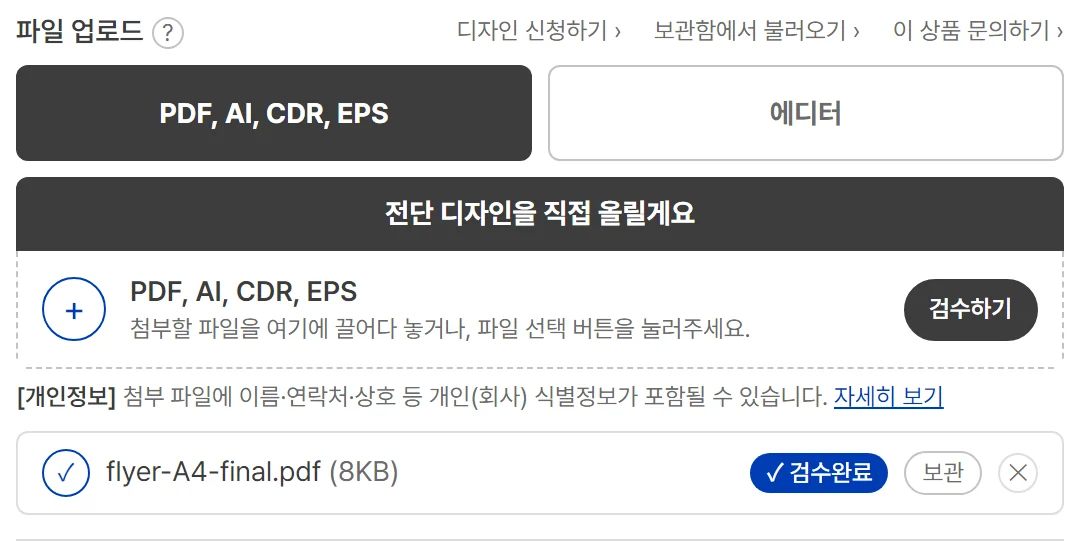
업로드 영역을 눌러 파일을 고르거나, 파일을 끌어다 놓아요(드래그앤드롭). 여러 파일을 한 번에 고를 수도 있어요.
올라간 파일 목록에서 파일 이름과 확장자, 용량을 확인해요.
올리면 바로 1차 검수 결과가 표시돼요. 결과 보는 법과 고치는 법은 파일 1차 검수 사용법을 보세요.
이상이 없으면 장바구니에 담고 주문을 진행해요.
명함처럼 건수를 고르는 상품
건수(서로 다른 디자인이 몇 가지인지 세는 말로, 직원 세 명의 명함을 각자 다르게 만들면 3건)를 입력하는 상품은 "몇 건분의 디자인을 올려 달라"는 안내가 표시돼요. 여러 건을 파일 하나로 합쳐 올리셔도 되고, 건수만큼 나눠 올리셔도 돼요. 입력한 건수와 올린 페이지 수가 크게 다르면 참고 안내가 나올 수 있어요.
참고
검수하기 버튼은 PDF·AI·EPS 파일에서 동작해요. CDR 파일은 자동 검수 대상이 아니며, 접수 뒤 담당자가 확인해요. 책자·카탈로그, 판촉물, 다꾸스티커 등 일부 상품은 검수하기 대신 [담당자 확인]이 표시돼요.
주의
1차 검수는 사이즈·방향·인쇄면 구성·글꼴 포함 여부 같은 기술적인 항목만 확인하는 보조 기능이에요. 오타, 디자인 내용, 색상은 확인하지 않아요. 자세한 범위는 시안·교정·파일 확인에서 알려 드려요.
파일이 200MB를 넘어요
이미지가 필요 이상으로 크게 들어갔는지 확인해 보세요. 그래도 줄어들지 않으면 1:1 상담으로 전달 방법을 문의해 주세요.
칼선이 필요한 스티커는 어떻게 올리나요
칼선(도무송) 작업법을 참고해 주세요.
마지막 수정 2026-10-17