내 디자인 보관함 사용법
편집기로 만든 디자인과 올린 파일을 마이페이지에 보관해 두고, 다음 주문 때 불러오거나 다른 기기에서 다시 편집하는 방법을 알려 드려요.
같은 명함을 몇 달 뒤 다시 주문하거나, 사무실에서 만든 디자인을 집에서 고치고 싶을 때 쓰는 곳이에요. 내 디자인 보관함에 담아 두면 다음 주문 때 파일을 다시 찾을 필요 없이 바로 붙일 수 있어요(회원 전용).
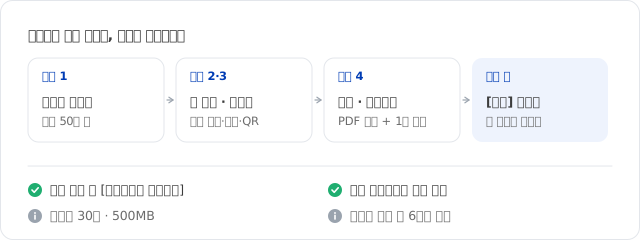
보관하기
상품 페이지에서 파일을 올리거나 편집기로 디자인을 마쳐요.
첨부 목록의 파일 줄 오른쪽 [보관]을 눌러요.
"내 디자인 보관함에 저장했습니다" 안내가 나오면 끝이에요. 버튼은 [보관됨]으로 바뀌어요.
참고
보관은 [보관]을 누른 것만 돼요. 올리거나 편집한 파일이 저절로 쌓이지는 않아요.
다음 주문 때 불러오기
상품 페이지 파일 업로드 영역 위의 [보관함에서 불러오기 ›]를 누르면 보관해 둔 목록이 열려요. [불러오기]를 누르면 그 파일이 이번 주문에 첨부되고 1차 검수도 그대로 진행돼요.
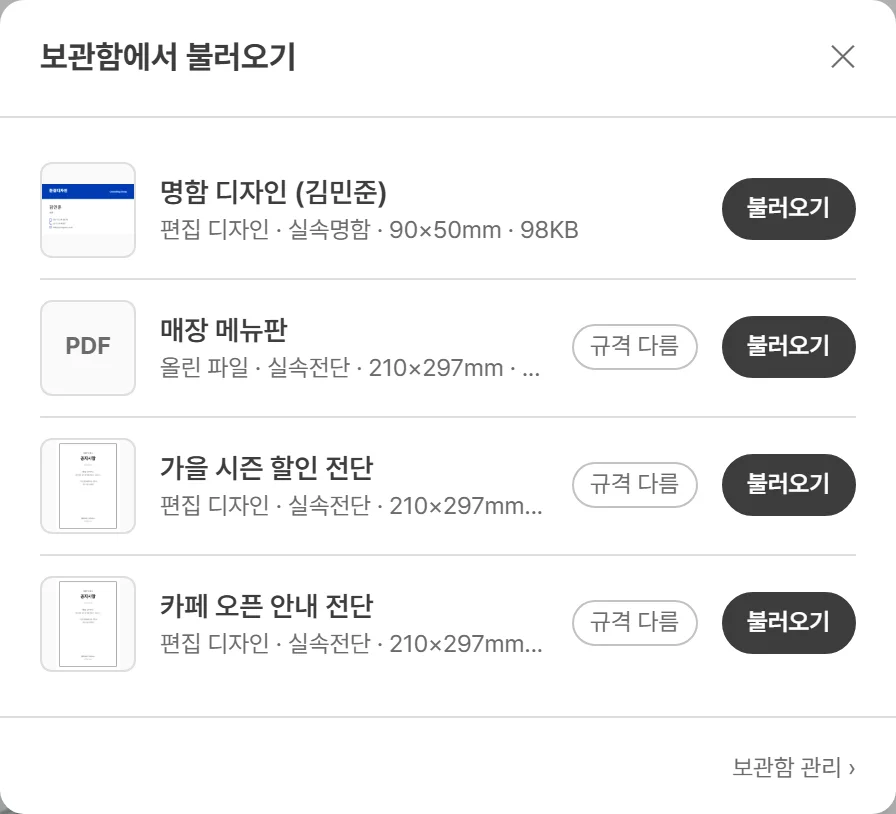
지금 상품과 크기가 다른 항목에는 "규격 다름"이 표시돼요. 불러올 수는 있지만 1차 검수에서 크기 안내가 나올 수 있어요.
편집기로 만든 디자인을 불러오면 [재편집하기]로 이어서 고칠 수 있어요. 다른 기기에서도 할 수 있어요.
고친 디자인을 다시 보관하면 "같은 파일이 있어요. 업데이트할까요?"를 물어요. [업데이트]를 누르면 보관함 개수는 그대로이고 그 디자인이 바뀌어요.
마이페이지에서 관리하기
마이페이지 > 내 디자인 보관함에서 보관한 항목을 한눈에 보고 관리해요.
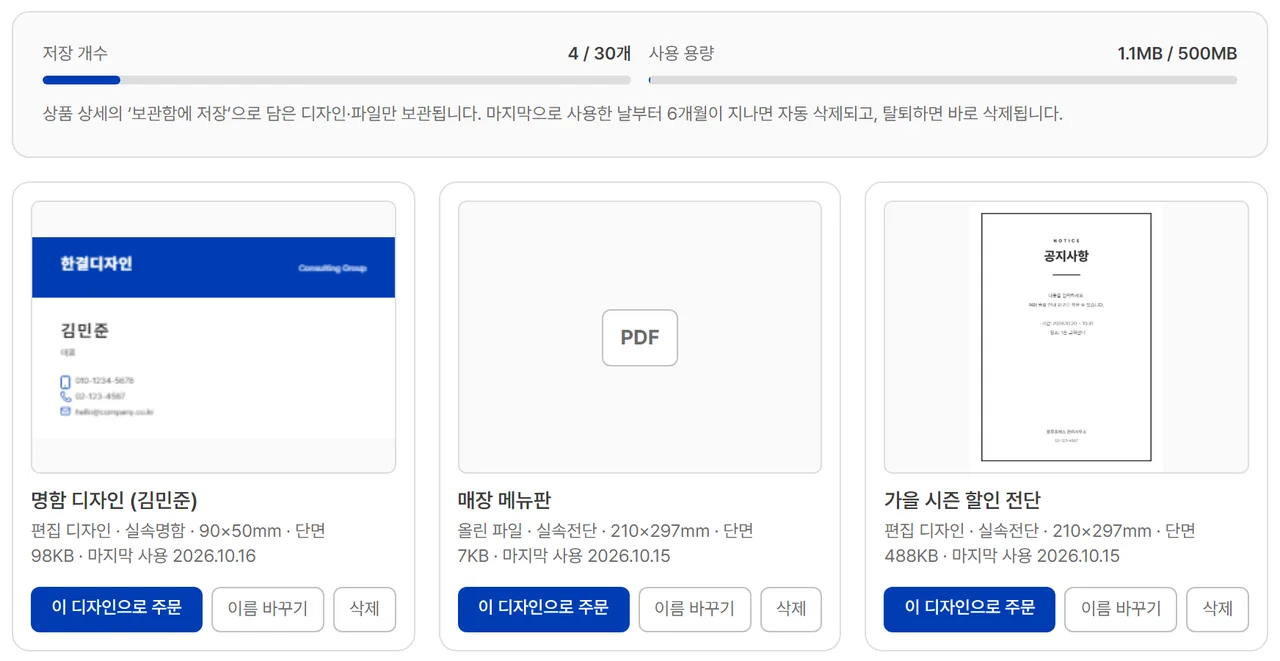
| 버튼 | 하는 일 |
|---|---|
| 이 디자인으로 주문 | 그 상품 페이지가 열리고 디자인이 첨부돼요 |
| 이름 바꾸기 | "본점 명함", "가을 할인 전단"처럼 알아보기 쉬운 이름으로 바꿔요 |
| 삭제 | 보관함에서 지워요(이미 주문한 파일에는 영향이 없어요) |
보관 기준
| 항목 | 기준 |
|---|---|
| 보관 개수·용량 | 회원당 30개 · 500MB |
| 보관 기간 | 마지막으로 사용한 날부터 6개월(불러오거나 주문하면 기간이 다시 시작돼요) |
| 탈퇴하면 | 바로 삭제돼요 |
| 누가 볼 수 있나요 | 본인만 볼 수 있어요. 주문에는 사본이 붙어서 보관함 원본과 따로 관리돼요 |
편집 중인 디자인과 보관함은 무엇이 다른가요
편집 중인 디자인은 상품마다 하나만 자동으로 저장되어, 편집을 마치면 지워지고 마치지 않으면 30일 동안 남아요(다른 기기에서도 이어서 편집할 수 있어요). 보관함은 고객님이 고른 디자인을 여러 개 6개월 동안 남겨 두고 다음 주문 때 불러오는 곳이에요. 계속 쓸 디자인은 보관함에 담아 두세요.
30개가 다 찼어요
마이페이지 보관함에서 더 쓰지 않는 항목을 삭제한 뒤 다시 [보관]을 눌러 주세요.
보관한 파일로 같은 명함을 다시 주문하려면
상품 페이지에서 옵션을 고르고 [보관함에서 불러오기]로 붙이거나, 보관함의 [이 디자인으로 주문]을 누르세요. 옵션을 다시 고르는 방법은 같은 상품 다시 주문하는 방법에 있어요.
마지막 수정 2026-10-27