파일 1차 검수(검수하기) 사용법
파일을 올리면 크기·방향·면 구성·재단선·글자 아웃라인을 몇 초 만에 확인해 주는 1차 검수의 결과 보는 법과, 결과별로 고치는 방법을 알려 드려요.
영상으로 먼저 보기

파일 올리고 검수 결과 읽는 법

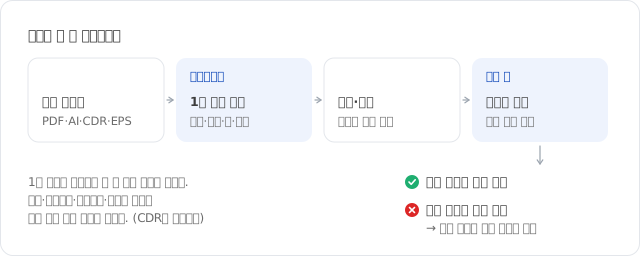
1차 검수는 파일을 올리는 순간 사이트가 자동으로 해 주는 점검이에요. 크기가 상품과 맞는지, 앞뒤 면이 제대로 들어 있는지, 재단선이 남아 있지 않은지, 글자가 아웃라인 처리됐는지를 몇 초 안에 알려 드려요. 기준은 결제 뒤 실제로 파일을 접수하는 프린트뱅크 접수 기준과 같아요. 결과가 어떻든 주문은 그대로 진행할 수 있고, 결제 뒤에는 검수 담당자가 한 번 더 확인해요.
언제 검수되나요
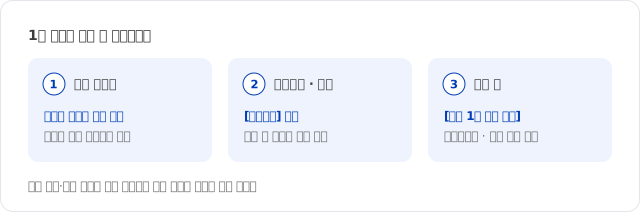
상품 페이지 : 파일을 올리면 바로 자동으로 검수해요. [에디터] 탭에서 편집기로 만든 디자인도 편집을 마치는 즉시 검수해요.
장바구니·결제 화면 : 담아 둔 파일 옆의 [검수하기]로 다시 확인할 수 있어요.
주문 뒤 : 마이페이지 > 주문현황의 [파일 1차 검수 받기]로 주문에 붙은 파일을 확인할 수 있어요(접수 단계 주문만).
무엇을 확인하나요
| 파일 | 자동으로 확인하는 것 |
|---|---|
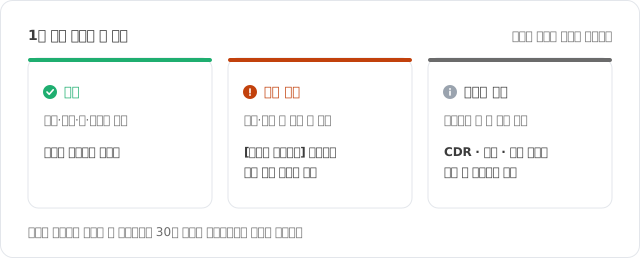
| 크기(작업 크기와 정확히 같은지), 방향, 인쇄면(단면·양면) 구성과 페이지 수, 재단선(크롭마크) 포함 여부, 글자 아웃라인, RGB 색상, 사진 해상도(300dpi) | |
| AI | PDF와 같음 — 저장할 때 'PDF 호환 파일 만들기'를 켠 파일만 |
| EPS | 크기와 방향 |
| CDR | 자동 검수 대상이 아니에요 — 결제 뒤 담당자가 확인해요 |
RGB 색상과 300dpi보다 낮은 사진은 접수 때 반려되는 항목이라 "확인 필요"로 알려 드려요. 겹쳐찍기(오버프린트)·별색은 참고 정보로 알려 드려요.
주의
1차 검수가 확인하지 않는 것 : 오타와 디자인 내용, 색이 실제로 어떻게 나올지, 재단선 안쪽 안전영역, 후가공 위치. 이 항목은 시안·교정·파일 확인을 보고 올리기 전에 직접 확인해 주세요.
결과 보는 법
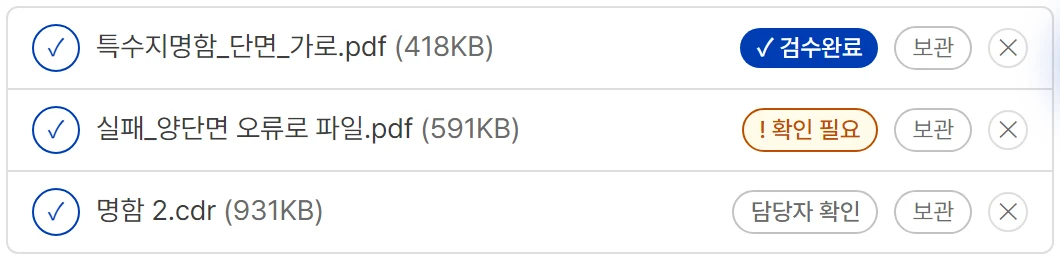
올린 파일마다 결과가 목록에 칩으로 표시돼요(✓ 검수완료 · ✓ 크기 확인(EPS) · ! 확인 필요 · 담당자 확인(CDR)). 칩을 누르면 결과 창이 열려요.
결과 창은 파일마다 크기 · 면·페이지 · 재단선 · 글자 · 색·사진 다섯 칸에 ✓(맞음)·!(확인 필요)·—(확인 안 함)를 그림으로 보여 주고, 문제가 있으면 짧은 이유가 한 줄씩 나와요. 자세한 이유와 고치는 법, 관련 제작안내는 [고치는 방법 보기]를 누르면 아래로 펼쳐져요.
EPS 파일은 크기만 확인해요(나머지 칸은 —).
CDR 파일은 자동으로 확인하지 않아요 — 담당자 확인으로 표시되고, 주문하면 담당자가 직접 확인해요. PDF로 저장해 올리면 바로 확인할 수 있어요([PDF로 바꾸기]).
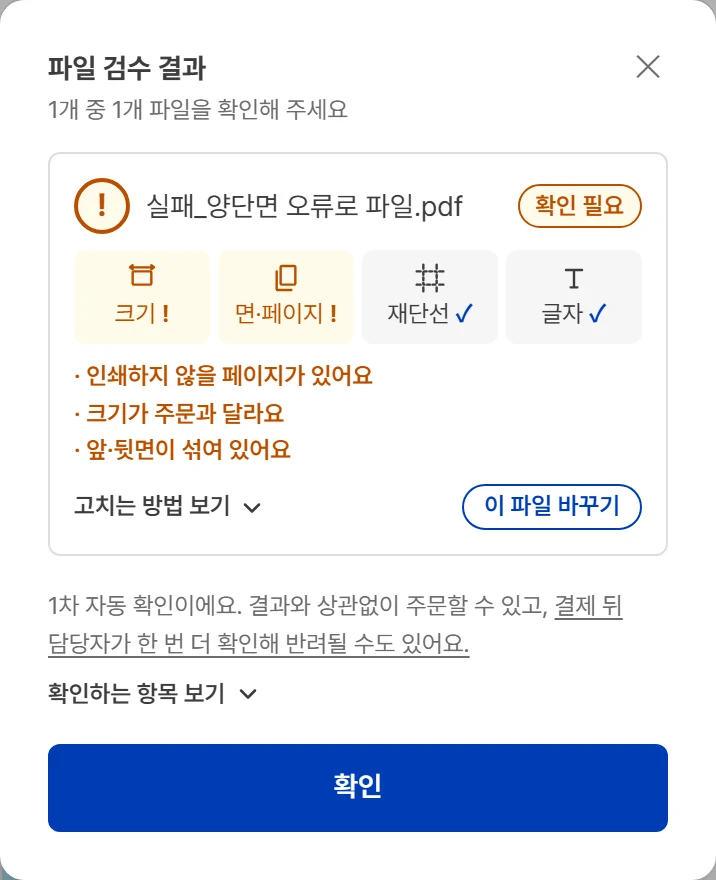
서버가 바쁘거나 연결이 끊겨 결과를 내지 못하면 "검수 불가(?)"로 표시돼요. 잠시 뒤 다시 [검수하기]를 눌러 주세요. 파일이 손상됐거나 암호가 걸려 열 수 없으면 "확인 필요"로 알려 드려요(주문 뒤 검수와 같은 기준) — 아래 표의 "열 수 없음·암호"를 참고해 주세요.
주문하면 서버가 주문에 붙은 파일을 한 번 더 자동으로 검수해요(따로 누르지 않아도 돼요). 상품 페이지에서 "확인 필요"를 알고 [그대로 주문]을 고르셨다면 주문 뒤에 다시 묻지 않아요.
결과별로 이렇게 고치세요
| 결과 내용 | 고치는 방법 | 더 읽기 |
|---|---|---|
| 크기가 주문과 달라요 / 도련을 더한 작업 크기로 / 도련 폭이 상품 기준과 달라요 | 재단 크기에 사방 도련을 더한 작업 크기로 정확히 저장하세요(예: 명함 90×50mm → 92×52mm). 재단 크기 그대로 저장한 파일은 반려돼요. 가로·세로가 바뀐 것은 괜찮아요. 크롭마크·여백을 넣었거나 '페이지에 맞게 축소'로 내보냈다면 실제 크기(100%)로 다시 저장해 주세요. | 작업 사이즈 vs 재단 사이즈 |
| 양면인데 1페이지입니다 | 앞면·뒷면을 차례로 2페이지로 저장하세요. 여러 명이면 앞1·뒤1·앞2·뒤2 순서예요. | 인쇄 파일 접수 방법 |
| 단면인데 디자인이 섞여 있습니다 | 뒷면이 있다면 인쇄면을 '양면'으로 하고, 여러 명 분이면 건수를 맞춰 주세요. | 명함 제작 팁 |
| ○건 주문인데 파일이 ○페이지입니다 | 인쇄할 면만 남겨 주세요. 단면은 1건에 1페이지, 양면은 앞·뒤 2페이지예요. 여러 명 분을 한 파일에 담았다면 건수를 맞춰 주세요. | 인쇄 파일 접수 방법 |
| 재단선·작업선(크롭마크)이 들어 있습니다 | PDF로 내보낼 때 '재단 표시'·'도련 표시'를 끄고, 작업 크기로만 저장하세요. | 인쇄용 PDF 저장 방법 |
| 글자가 아웃라인 처리되지 않았습니다 | 글자를 모두 윤곽선(도형)으로 바꿔 다시 저장하세요. 일러스트레이터 [문자 > 윤곽선 만들기], 코렐 [곡선으로 변환]이에요. 글꼴을 포함해 저장한 것만으로는 부족해요. | 폰트 아웃라인 |
| 박·형압 판 페이지가 없어요 / 견본 페이지가 없어요 | 인쇄 페이지 다음에 박(형압)이 들어갈 자리만 먹 100%(K100)로 그린 판 페이지를 넣고, 그 뒤에 박(형압) 위치·모양을 표시한 견본 페이지를 꼭 넣으세요(인쇄 → 판 → 견본). 견본이 없으면 반려돼요. | 금박·은박·형압 |
| 박·형압 자리가 너무 작아요 | 판은 가로·세로 10mm 이상으로 그려 주세요. 5pt 이하 글자는 박·형압이 되지 않아요. 판은 먹 100%(K100)로 그리는 것이 기본이에요. | 금박·은박·형압 |
| 책자 페이지 수가 주문과 달라요 / 캘린더 페이지 수가 주문과 달라요 | 주문한 페이지 수는 내지 기준이고 표지 4페이지는 따로 세요(내지 32P → 전체 36P). 빈 페이지도 한 페이지로 세어 맞추고, 무선은 표지(펼침면 2페이지)와 내지를 따로 올려 주세요. 탁상·더블·종이링 캘린더는 주문한 페이지 수 그대로 낱장으로 넣어요. | 책자·제본 가이드 |
| 칼선 페이지가 없어요 | 인쇄 페이지마다 바로 다음 페이지에 칼선만 그린 페이지를 넣으세요(인쇄 → 칼선). 봉투 칼선(전개도)·접지 상품의 오시 위치선은 인쇄 페이지 뒤에 넣어도 돼요. | 칼선(도무송) 작업법 |
| 열 수 없음·암호 | 암호를 해제하고, 일러스트레이터는 'PDF 호환 파일 만들기'를 켜서 다시 저장하세요. 가장 안전한 형식은 PDF예요. | 인쇄용 PDF 저장 방법 |
| RGB 색상을 CMYK로 바꿔야 해요 | RGB 파일은 접수 때 반려돼요. 문서 색상 모드를 CMYK로 바꿔 다시 저장해 주세요. | RGB와 CMYK |
| 겹쳐찍기·별색(참고) | 의도한 것이 아니면 겹쳐찍기를 끄고, 별색은 CMYK로 바꾸세요. 칼선용 별색은 그대로 두세요. | 투명도·오버프린트 |
| 사진 해상도가 낮아요(300dpi 미만) | 인쇄 크기 기준 300dpi보다 낮은 사진은 접수 때 반려돼요. 300dpi 이상 원본 사진으로 바꾸거나 사진을 작게 줄여 다시 저장해 주세요. | 해상도 300dpi |
크기는 어떻게 판정하나요
상품의 작업 크기(재단 크기 + 사방 도련)와 정확히 같아야 해요(저장할 때 생기는 아주 작은 반올림 차이만 봐 드려요). 재단 크기 그대로 저장한 파일은 프린트뱅크 접수 때 반려돼요.
도련은 상품마다 달라요 — 명함 사방 1mm, 전단·포스터·엽서·리플렛 2mm, 스티커·봉투 3mm예요. 스티커는 만드는 방식에 따라 달라서, 배경 없는 사각재단 스티커(원터치)는 여분 없이 재단 크기 그대로(예: 90×60mm), 배경 있는 투터치는 사방 3mm(96×66mm), 자유형 도무송 스티커는 사방 4mm 이상이에요. 원형·하트·귀돌이처럼 칼(목형)로 따내는 스티커와 문고리 전단은 칼선 바깥으로 사방 3mm 이상(10mm 이내) 배경을 채우면 돼요(문고리는 전용 템플릿 95×266.5mm). 스티커 재단선(칼선)은 지우지 말고 색 없음으로 두세요.
"B6 이내"처럼 이내로 표시된 상품은 그 크기 이하이면 돼요. 자유형 스티커는 크기를 보지 않고 글자·페이지만 확인해요.
결과는 남아 있나요
로그인한 상태라면 결과가 이 브라우저에 30일 동안 보관돼요. 새로고침하거나 장바구니로 넘어가도 "✓ 검수완료"가 그대로 보이고, 같은 파일·같은 규격은 다시 검수하지 않아요. 옵션을 바꿔 규격이 달라지면 새로 검수해요.
자동 검수가 없는 상품
일부 판촉물·기프트(전개도), 다꾸스티커(판 배치)는 자동으로 판정하기 어려워 [담당자 확인]으로 표시돼요. 파일은 그대로 접수되고 결제 뒤 담당자가 확인해요.
책자·카탈로그는 페이지 수와 낱장 크기만 자동으로 확인해요 — 중철은 표지 포함 전체 페이지를 낱장으로, 무선은 표지(펼침면)와 내지를 따로, 스프링은 낱장으로 올려 주세요. 표지 펼침면 크기(책등 폭)는 담당자가 확인해요. 자세한 구성은 책자·제본 가이드를 보세요.
결과가 "확인 필요"인데 그대로 주문해도 되나요
네, 결과가 결제나 주문을 막지는 않아요. 다만 표시된 항목은 담당자 확인에서 보류될 수 있으니, 가능하면 고친 파일을 다시 올려 주세요. 같은 상품 페이지에서 새 파일을 올리고 예전 파일은 목록의 ✕로 지우면 돼요.
[검수하기] 버튼이 흐리게 보여요
아직 올린 파일이 없을 때는 버튼이 흐리게 보여요. 파일을 올리면 바로 누를 수 있어요. CDR 파일만 올렸거나 자동 검수가 없는 상품도 버튼 대신 [담당자 확인]이 표시돼요.
편집기로 만든 파일은 검수 결과 창이 안 떠요
편집기 [편집종료] 화면에서 이미 인쇄 체크를 마쳤기 때문이에요. 모두 통과하면 파일 줄에 "✓ 검수완료"만 표시되고, 확인이 필요할 때만 결과 창이 열려요. 편집기 파일은 인쇄 색(CMYK)으로 만들어져 RGB 안내도 나오지 않아요. 자세한 내용은 템플릿 편집기로 직접 만들기를 보세요.
마지막 수정 2026-10-27