폰트 아웃라인과 글자 깨짐 방지
글자를 윤곽선(도형)으로 바꾸고 확인하면 폰트가 다른 서체로 바뀌는 사고를 막을 수 있어요.
영상으로 먼저 보기

글자가 깨지지 않게 윤곽선 만들기

디자인에 쓴 글꼴이 인쇄소 컴퓨터에 없으면 다른 서체로 자동 교체돼서 글자 모양과 줄바꿈이 바뀔 수 있어요. 이걸 막는 방법이 아웃라인(윤곽선 만들기)이에요.
아웃라인이란
글자를 "글꼴 정보가 있는 문자"에서 "그림(도형)"으로 바꾸는 작업이에요. 도형이 되면 어느 컴퓨터에서 열어도 모양이 그대로예요.
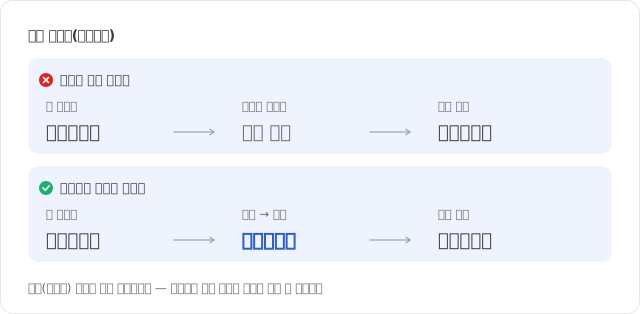
일러스트레이터에서 하는 방법
전체를 선택해요(Ctrl+A).
메뉴 [문자 > 윤곽선 만들기]를 실행해요(Ctrl+Shift+O).
[문자 > 글꼴 찾기]에서 글꼴 목록이 비어 있는지 확인해요.
[오브젝트 > 패스 > 제거]로 빈 텍스트 상자와 불필요한 점을 정리해요.
주의
아웃라인을 만든 뒤에는 글자를 고칠 수 없어요. 원본(편집용) 파일은 따로 저장해 두시고 아웃라인한 파일을 접수용으로 쓰세요.
글꼴 포함과 아웃라인은 다른 것
PDF를 만들 때 글꼴을 파일에 포함시키는 설정(임베딩)이 있어요. 글꼴을 포함해도 접수 담당자는 아웃라인이 안 된 글자를 오류로 돌려요. 그래서 우리 사이트의 1차 검수도 같은 기준으로, 아웃라인되지 않은 글자가 남아 있으면 확인 필요로 알려 드려요. 접수용 파일은 꼭 아웃라인해 주세요.
함께 지키면 좋은 것
작은 글자와 가는 선은 K100(먹 100%) 한 색으로 하는 게 정확히 맞아요. 여러 색을 섞으면 색이 어긋나 글자가 번져 보일 수 있어요.
선 두께는 0.3mm 이상이 좋아요.
브러시, 패턴, 효과를 쓴 글자는 모양이 바뀌지 않도록 윤곽선을 만들어 확정해 주세요.
워드, 파워포인트, 한글로 만들었어요
프로그램마다 PDF 저장 방식이 달라요. 제작안내의 프로그램별 가이드를 참고하시고, 가능하면 PDF로 저장해 글자 모양을 확인한 뒤 접수해 주세요.
아웃라인했는데도 글꼴이 남아 있다고 나와요
숨겨진 레이어나 캔버스 밖에 글자가 남아 있는지 확인해 보세요. 잠금·숨김을 풀고 다시 윤곽선을 만들어 주세요.
마지막 수정 2026-10-19