같은 상품 다시 주문하는 방법
이전 주문 내용을 확인하고 같은 상품을 다시 주문하는 순서와, 파일·장바구니·찜 기능 사용법을 알려 드려요.
이 페이지
명함이나 스티커처럼 같은 상품을 반복해서 주문한다면, 이전 주문 내용을 보면서 상품 페이지에서 옵션을 다시 고르시면 돼요.
주의
마이페이지 홈의 [재주문]을 누르면 이전 주문과 같은 상품·옵션·건수를 장바구니에 바로 담아요. 금액은 담는 시점의 최신 기준으로 다시 계산되고, 판매가 끝났거나 옵션 구성이 바뀐 상품은 담지 않고 상품 페이지로 안내해요. 인쇄 파일은 다시 올려 주세요.
1. 이전 주문 내용 확인하기
로그인한 뒤 마이페이지에서 확인하세요.
주문현황 : 진행 중인 주문과, 배송완료 후 아직 구매확정을 하지 않은 주문이 표시돼요.
제작완료 : 구매확정까지 끝난 주문이 표시돼요. 기간(오늘·3일·일주일·한달·3개월)과 상품명으로 찾아볼 수 있어요.
주문 카드의 상품명과 옵션 요약(용지, 사이즈, 후가공 등)을 메모해 두거나 화면을 보면서 다음 단계에서 같은 옵션을 골라 주세요.
비회원으로 주문하셨다면 로그인 창의 [비회원 주문조회]에서 주문번호·주문자명·연락처(또는 이메일)로 조회하세요.
2. 같은 상품 다시 찾기
방법은 세 가지예요.
마이페이지 홈의 [재주문] : 홈의 '완료' 주문 카드에 있는 [재주문]을 누르면 그 주문의 상품을 같은 옵션으로 장바구니에 담아요. 2026년 10월 7일 이전 주문이나 지금은 담을 수 없는 상품은 이유를 알려 드리고 상품 페이지로 이동해요.
검색 : 화면 위쪽 검색창에 상품명을 입력해서 찾아요.
찜한 상품·최근 본 상품 : 마이페이지의 [찜한 상품]과 [최근 본 상품]에서 상품을 누르면 바로 상품 페이지로 이동해요.
3. 상품 페이지에서 옵션 다시 고르기
1단계에서 확인한 옵션(수량, 용지, 단면·양면, 후가공 등)을 같은 순서로 선택하세요. 선택에 따라 금액이 바로 반영돼요.
상품 페이지의 [견적서] 버튼으로 견적서를 확인할 수 있어요.
파일을 올린 뒤 [장바구니] 또는 [주문하기]를 누르세요.
참고
이전과 같은 상품이라도 출력 장비와 잉크 상태, 기후 같은 조건이 달라질 수 있어서 색상이 이전 인쇄물과 다르게 보일 수 있어요. 색을 맞춰야 하는 경우의 안내는 RGB와 CMYK를 참고해 주세요.
4. 파일은 새로 올려 주세요
이전 주문에 올렸던 파일은 새 주문에 자동으로 붙지 않아요. 새 주문마다 상품 페이지에서 파일을 올려야 해요. 주문하기 버튼은 파일을 올리기 전에는 진행되지 않고, 장바구니 담기는 파일 없이도 가능해요. 장바구니에 담은 뒤 장바구니 화면에서 파일을 올릴 수도 있어요.
같은 파일을 다시 쓰신다면 이전에 보관해 둔 원본 파일을 올려 주세요.
내용을 고쳤다면 오타와 전화번호, 주소 같은 숫자를 다시 확인해 주세요. (시안·교정·파일 확인 참고)
파일 형식과 용량, 올리는 순서는 인쇄 파일 접수 방법에 있어요.
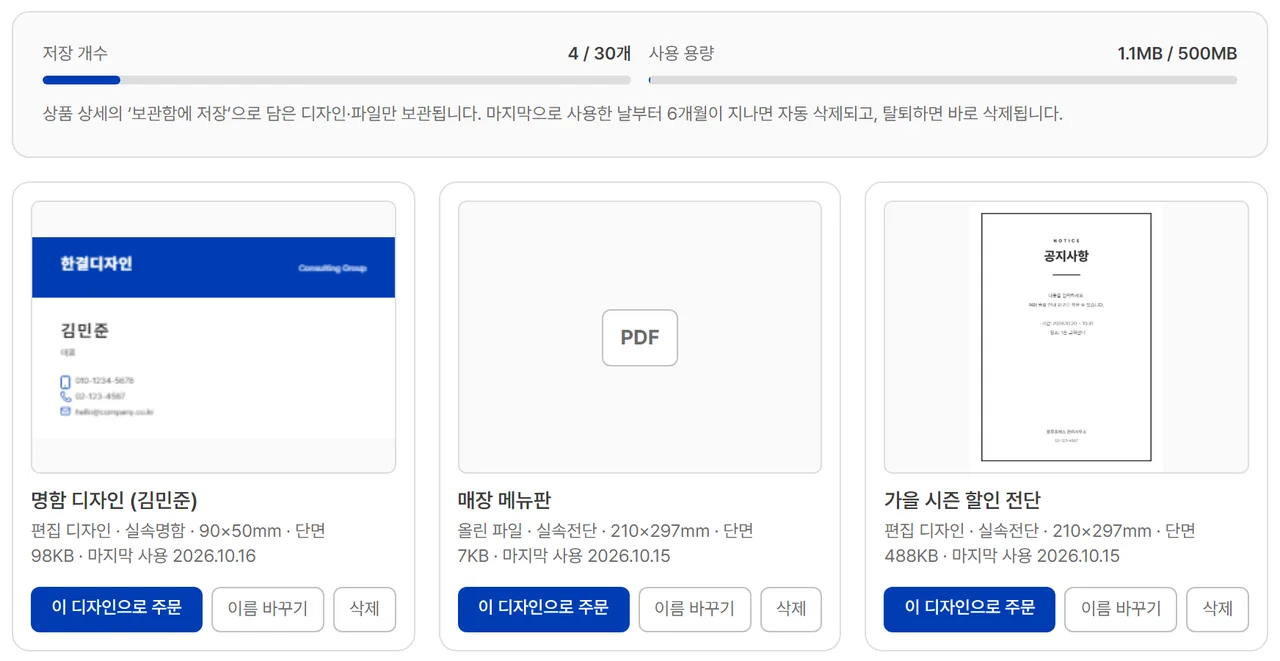
내 디자인 보관함을 쓰면 더 편해요(보관함 사용법). 상품 페이지 파일 목록의 [보관]을 눌러 두면 내 디자인 보관함에 저장되고, 다음 주문 때 상품 페이지의 [보관함에서 불러오기]로 바로 붙일 수 있어요. 편집기로 만든 디자인은 다시 편집할 수도 있어요(회원 전용, 마지막 사용 후 6개월 보관).
5. 장바구니 활용하기
상품 페이지에서 [장바구니]를 누르면 마이페이지 장바구니에 담겨요. 여러 상품을 담아 두고 한 번에 주문할 수 있어요.
장바구니에서는 상품을 선택해 주문하고, 선택한 상품을 삭제할 수 있어요.
선택한 상품의 배송비와 결제 예정 금액이 장바구니 화면에 표시돼요. 배송비 계산 방식은 배송 방법과 배송비 계산을 참고해 주세요.
참고
로그인한 회원의 장바구니는 계정에 저장되어 다른 기기에서도 보여요. 비회원 장바구니와 찜한 상품·최근 본 상품은 현재 사용 중인 브라우저에 저장돼서, 다른 기기나 다른 브라우저에서는 보이지 않고 브라우저 데이터를 지우면 함께 사라질 수 있어요. 중요한 옵션은 주문 전에 따로 적어 두세요.
6. 찜·최근 본 상품 사용하기
상품 페이지에서 하트(♥) 아이콘을 누르면 찜 목록에 담기고, 한 번 더 누르면 해제돼요.
마이페이지 [찜한 상품]과 [최근 본 상품]에서 목록을 볼 수 있어요. 최근 본 상품은 상품 페이지를 열어 본 기록이에요.
이전 주문과 똑같이 나오나요
같은 옵션과 같은 파일로 주문하셔도 인쇄 시기와 장비 상태에 따라 색상이 조금 다를 수 있어요. 합판 인쇄는 특히 시기별 차이가 생길 수 있어요. 색상을 꼭 맞춰야 한다면 주문 전에 1:1 상담으로 먼저 문의해 주세요.
이전 주문 상품이 검색되지 않아요
상품명이 바뀌었거나 판매하지 않는 상품일 수 있어요. 카테고리에서 비슷한 상품을 찾아보시거나 1:1 상담으로 문의해 주세요.
이전 주문의 금액으로 다시 주문할 수 있나요
금액은 주문하는 시점의 상품 페이지에 표시되는 금액이 기준이에요. 옵션을 고르면 금액이 바로 반영되니 주문 전에 확인해 주세요.
마지막 수정 2026-10-21